在日常使用筆記本電腦時,突然發(fā)現(xiàn)沒有聲音是一個令人困擾的問題。這可能是由多種原因造成的,從簡單的設置錯誤到復雜的硬件或軟件故障。本文將系統(tǒng)性地分析筆記本電腦無聲的常見原因,并重點介紹如何通過檢查和管理計算機系統(tǒng)服務來解決部分問題。
一、常見原因概覽
在深入探討系統(tǒng)服務之前,我們先快速瀏覽可能導致筆記本電腦沒有聲音的幾個主要方面:
- 物理與基礎設置問題:音量是否被靜音?揚聲器或耳機插孔是否接觸不良?外接設備是否被錯誤地設為默認播放設備?
- 驅動程序問題:聲卡驅動程序是否過時、損壞或不兼容?這是最常見的原因之一。
- 應用程序特定問題:是否只在某個特定軟件(如某個瀏覽器或播放器)中無聲?
- 系統(tǒng)服務與后臺進程問題:負責音頻的關鍵Windows服務是否被意外禁用或停止運行?
- 硬件故障:揚聲器或聲卡硬件本身損壞(相對較少,但可能性存在)。
二、聚焦系統(tǒng)服務:關鍵服務檢查
Windows操作系統(tǒng)依賴一系列后臺服務來管理硬件功能,音頻也不例外。如果相關服務被禁用或運行異常,就會導致沒有聲音。以下是需要檢查的核心服務:
- Windows Audio 服務:
- 描述:這是管理Windows音頻設備的核心服務。如果此服務停止,音頻設備和效果將無法正常工作。
- 如何檢查與修復:
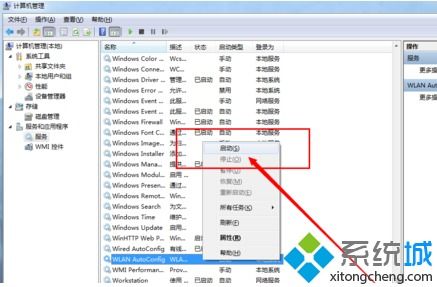
- 在搜索欄輸入“services.msc”并打開“服務”管理器。
- 在列表中找到“Windows Audio”服務。
- 查看其“狀態(tài)”是否為“正在運行”,“啟動類型”是否為“自動”。
- 如果未運行,右鍵單擊選擇“啟動”。如果啟動類型被設為“禁用”,請右鍵選擇“屬性”,將啟動類型改為“自動”,然后點擊“應用”并“啟動”該服務。
- Windows Audio Endpoint Builder 服務:
- 描述:此服務管理音頻設備的枚舉和配置。它通常與“Windows Audio”服務相互依賴,必須同時運行。
- 操作:按照上述相同步驟,確保“Windows Audio Endpoint Builder”服務的狀態(tài)也是“正在運行”,且啟動類型為“自動”。
- 其他相關服務(如音頻增強服務):
- 某些品牌的筆記本(如Dolby音效)可能有自己的音頻增強服務。確保這些特定服務也處于運行狀態(tài)。
三、結合系統(tǒng)服務的綜合排查步驟
當遇到無聲問題時,建議按以下順序進行排查,其中包含了系統(tǒng)服務檢查:
第一步:基礎檢查
檢查物理音量鍵、系統(tǒng)任務欄的音量圖標是否靜音,并嘗試插拔耳機或外接音箱,排除最簡單的原因。
第二步:檢查播放設備
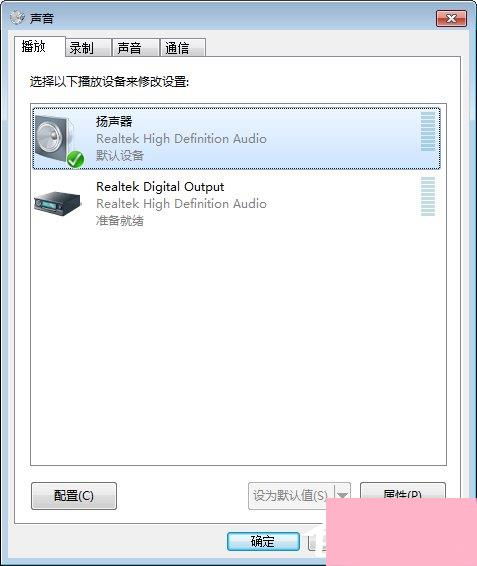
右鍵點擊任務欄音量圖標,選擇“聲音” > “播放”,確保正確的揚聲器設備被設為“默認設備”。
第三步:檢查并重啟音頻服務(核心步驟)
如第二部分所述,打開“服務”(services.msc),找到并重啟“Windows Audio”和“Windows Audio Endpoint Builder”服務。重啟后立即測試聲音是否恢復。
第四步:更新或重新安裝聲卡驅動
如果服務正常但問題依舊,很可能是驅動問題。可以前往設備管理器(右鍵點擊開始菜單),找到“聲音、視頻和游戲控制器”,右鍵點擊聲卡設備(如Realtek High Definition Audio),選擇“更新驅動程序”或“卸載設備”(隨后重啟電腦,系統(tǒng)會自動嘗試重新安裝驅動)。更穩(wěn)妥的方法是前往電腦品牌官網(wǎng),根據(jù)型號下載并安裝官方提供的最新音頻驅動。
第五步:系統(tǒng)還原與硬件檢查
如果問題在近期出現(xiàn),可以嘗試使用“系統(tǒng)還原”功能恢復到聲音正常的時間點。如果以上所有步驟均無效,則可能存在硬件故障,建議聯(lián)系官方售后進行專業(yè)檢測。
四、預防建議
為了避免未來再次出現(xiàn)音頻服務相關問題,可以:
- 謹慎使用第三方系統(tǒng)優(yōu)化工具,避免其盲目禁用關鍵系統(tǒng)服務。
- 定期通過Windows Update或電腦制造商官網(wǎng)更新驅動和系統(tǒng)。
- 在進行系統(tǒng)設置更改時,留意對音頻服務的潛在影響。
筆記本電腦沒有聲音時,在檢查了基礎設置和驅動程序后,千萬不要忽略對“Windows Audio”等關鍵系統(tǒng)服務的檢查。它往往是一個容易被忽視但有效的解決途徑。通過系統(tǒng)性的排查,大多數(shù)軟件層面的聲音問題都能得到解決。